
Como abrir o card
Dentro do CRM, clique em qualquer negociação do seu Kanban. Isso abre o painel completo daquele card, com tudo o que você e seu time precisam para acompanhar de perto o que está dando certo (ou errado) naquela oportunidade.
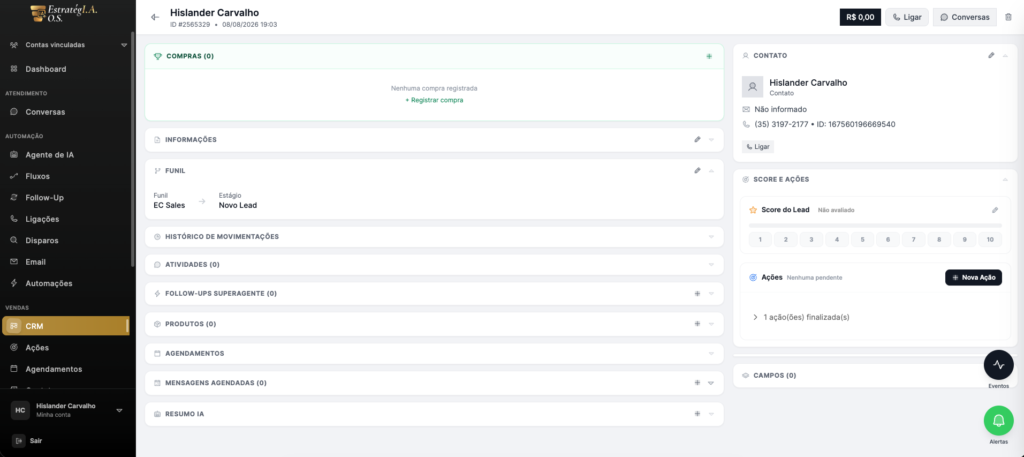
Dados do contato
- Contato: nome do lead vinculado a essa negociação.
- E-mail e Telefone.
- ID do contato: identificador usado internamente para gerar relatórios e localizar essa negociação.
- Ligações: se você tiver o Twilio conectado (plataforma de ligações), é possível iniciar uma chamada direto por aqui, com um clique.
Score do lead
Campo onde você atribui uma nota de qualificação para o lead. Veja o artigo “Score do Lead: o que é e como atribuir uma nota” para mais detalhes.
Ações (tarefas)
Você pode criar ações personalizadas dentro do card — por exemplo, “Follow-up da proposta enviada”, com data prevista e um responsável atribuído. Isso alimenta a visão de Ações Futuras, onde você e seu time enxergam a rotina do dia e da semana: o que está para hoje, o que está vencido e o que já foi concluído ou cancelado.
Campos Personalizados
Espaço para os campos que você mesmo configurou para o seu negócio — por exemplo, segmento da empresa, cargo do contato, faturamento médio, quantidade de vendedores da equipe, se já tem CRM implantado, ou o motivo de uma perda. São informações que o CRM não traz prontas por padrão, mas que fazem diferença para o seu processo específico de qualificação.
Atribuição de Anúncio (Meta Ads)
Se a sua conta de anúncios do Meta estiver conectada, o card mostra automaticamente de qual anúncio aquele lead veio — e, quando a negociação é ganha, essa informação é enviada de volta para o Meta. Isso ajuda o algoritmo da sua campanha a otimizar a entrega, trazendo cada vez mais leads parecidos com os que realmente convertem.
Funil e Histórico de Movimentações
Mostra em qual etapa do funil a negociação está agora, e um histórico completo com data e hora de cada mudança de etapa — seja uma movimentação manual (arrastando o card, como visto no artigo de organização de etapas) ou automática, feita pelo próprio Agente de IA.
Atividades
Um espaço de anotações livres, para registrar o que foi combinado ou conversado com o lead — por exemplo, “conversamos e ele precisa alinhar com o sócio antes de decidir”. Serve como memória da negociação para você ou qualquer pessoa do time que assumir aquele atendimento depois.
Follow-up de Super Agentes
Você pode agendar, direto no card, um follow-up automático feito pela Inteligência Artificial — por exemplo, cobrar uma proposta que ficou sem resposta. O tema é aprofundado nos artigos da categoria Automações.
Produtos
Se você já tem produtos ou serviços cadastrados (com valor definido), pode vinculá-los diretamente ao card. Isso evita que o time precise ficar consultando tabela de preços — a informação já vem pronta e centralizada.
Agendamento
Direto do card, é possível marcar um compromisso com o lead, definindo:
- Data e horário
- Nome do cliente
- Título e descrição do agendamento
- Canal de lembrete (ex.: WhatsApp)
- Vínculo com a sua agenda conectada
- E-mail para envio do convite
Esse tema é aprofundado nos artigos de Integrações sobre conexão com o Google Agenda.
Mensagens Agendadas
Permite programar o envio futuro de uma mensagem (texto, imagem, áudio ou um dos seus modelos prontos) para uma data específica — útil, por exemplo, para retomar contato numa data combinada com o lead.
Resumo da Inteligência Artificial
Quando a conversa com o lead acontece via Agente de IA, o card traz um resumo automático gerado pela inteligência artificial: contexto do cliente, necessidade identificada, o que já foi oferecido e o status atual do atendimento — sem você precisar reler a conversa inteira para se atualizar.
Valor da negociação
O valor associado ao card pode ser único (pagamento à vista) ou recorrente (entrada + mensalidade). Esse comportamento é detalhado no próximo artigo desta categoria.