
Por que configurar permissões
Nem todo mundo do seu time precisa ver tudo. Um vendedor não precisa enxergar os leads de outro departamento, e um pré-vendas não precisa mexer nas configurações da plataforma. O permissionamento granular existe justamente para isso: você decide, campo por campo, o nível de acesso de cada usuário.
Um exemplo prático de como isso costuma ser montado:
- Pré-vendas: cada um vê só os próprios leads.
- Vendas: cada um vê só os próprios leads.
- Gestor de pré-vendas: vê tudo do departamento de pré-vendas, mas nada do departamento de vendas.
- Gestor de vendas: vê tudo do departamento de vendas, mas nada do departamento de pré-vendas.
- Diretor comercial: vê tudo, de todos os departamentos.
Etapa 1: Acesse a área de Usuários
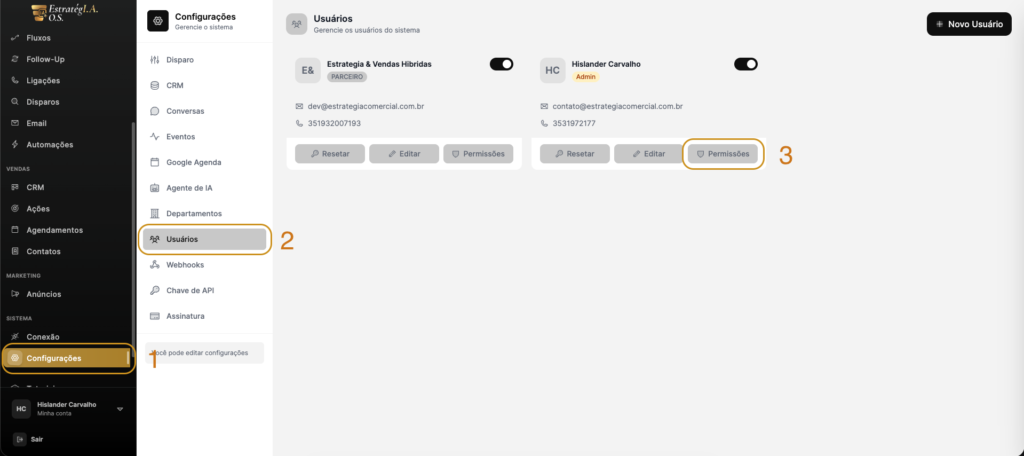
- No menu lateral esquerdo, clique em Sistema.
- Em seguida, clique em Configurações.
- Selecione a opção Usuários.
Etapa 2: Abra o Permissionamento do usuário
- Localize o usuário que você quer configurar.
- Clique em Permissões.
Etapa 3: Configure o acesso por módulo
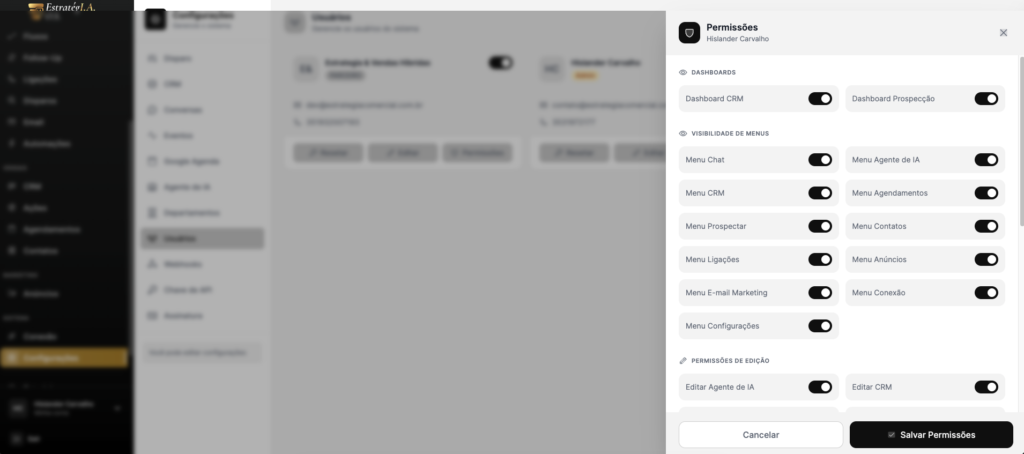
Você pode liberar ou restringir a visualização (e, em alguns casos, a ação) de cada módulo da plataforma individualmente:
- Dashboard
- Chat / Conversas
- CRM
- Agendamento
- Prospecção
- Disparo em massa
- Contatos
- Ligações
- Anúncios
- E-mail marketing
- Conexões
- Configurações
Por exemplo, um usuário de pré-vendas pode ter acesso liberado a Dashboard (visão de prospecção), Chat, CRM e Agendamento, mas sem acesso a Configurações, Conexões ou edição do Agente de IA.
Etapa 4: Defina o escopo de visualização de leads
Além do acesso por módulo, você define quais leads aquele usuário enxerga:
- Apenas os leads atribuídos diretamente a ele — a pessoa só vê o que é dela.
- Todos os leads do departamento — indicado para gestores de um departamento específico.
- Todos os leads da conta, independente do departamento — indicado para quem precisa de visão total (ex.: diretor comercial).
Etapa 5: Restrinja a visualização por instância de WhatsApp
Se você tem mais de um número de WhatsApp conectado, também é possível definir qual (ou quais) instância cada usuário enxerga. Assim, cada pessoa vê apenas as conversas do WhatsApp que é responsabilidade dela, em vez de ter acesso a todos os números da conta.
Outras ações relacionadas a usuários
Este artigo cobre o permissionamento granular. Para outras ações do dia a dia sobre usuários, veja os artigos específicos desta mesma categoria:
- Como resetar a senha de um usuário
- Como alternar alguém entre Administrador e Usuário
- Como desativar o acesso de alguém sem perder o histórico